Ihr Warenkorb (0)

Ihr Warenkorb ist leer.

Zwischensumme 0,00 €

AWO im Web

AWO im Web

Die AWO ist vielfältig – das gilt auch für ihre digitalen Angebote. Websites von Gliederungen, Einrichtungen und Fachverbänden unterscheiden sich in ihren Zielgruppen, Inhalten, technischen Voraussetzungen und organisatorischen Anforderungen. Die folgenden Hinweise sollen daher eine Orientierung und Sammlung bewährter Empfehlungen sein, die bei der Konzeption, dem Aufbau und der Weiterentwicklung von Websites unterstützen können.

Seitenaufbau

Eine AWO-Website sollte einem klaren, modularen Aufbau folgen, der Wiedererkennung und Orientierung sicherstellt. Die Startseite bildet das Aushängeschild der jeweiligen Einrichtung oder des Verbands und sollte die wichtigsten Inhalte auf einen Blick zugänglich machen.

Der Header enthält das AWO-Logo, die Hauptnavigation und wichtige Schnellzugriffe. Das Logo steht vorzugsweise links oben auf weißem Hintergrund und verlinkt zur Startseite.

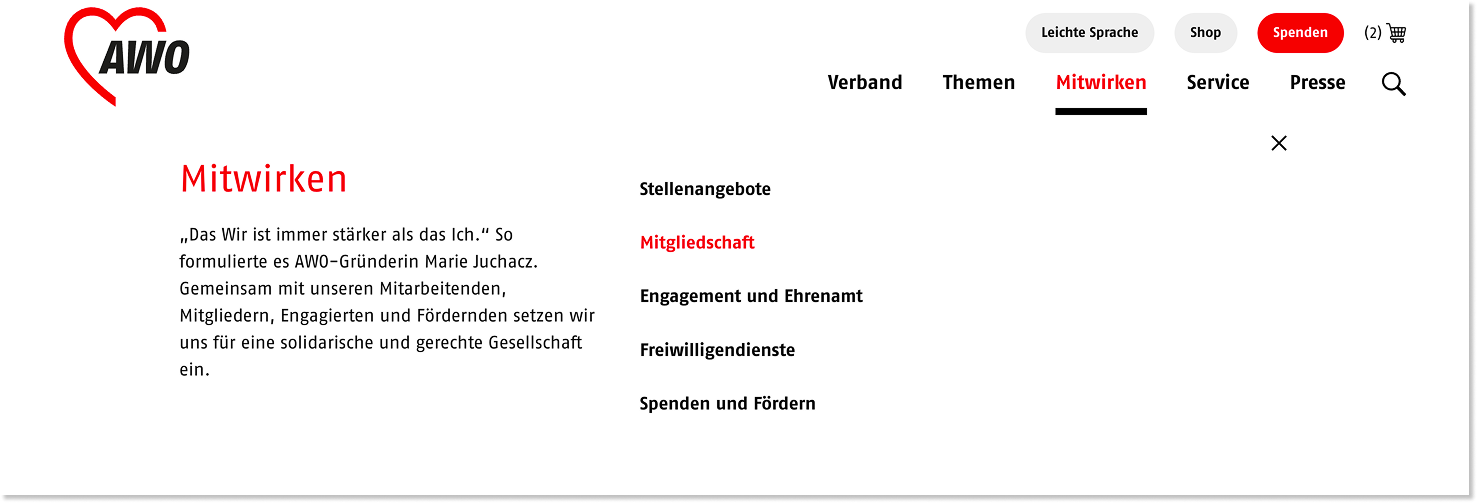
Die Hauptnavigation zeigt die wichtigsten Seitenbereiche. Unterseiten können über ein Mega-Menü aufgerufen werden. Hover-Effekte und farbliche Hervorhebungen kennzeichnen aktive Menüpunkte und erleichtern die Orientierung.

Eine optionale Schnellleiste bietet Zugriff auf Funktionen wie Suche, Sprachwechsel oder Leichte Sprache.

Der Hero-Bereich schließt direkt an den Header an und prägt den ersten visuellen Eindruck. Er besteht meist aus einem großflächigen, aussagekräftigen Bild, das den Charakter der Website vermittelt.

Auf Startseiten kann das Bild durch eine kurze Headline (5–8 Wörter), einen knappen Beschreibungstext und maximal zwei Buttons ergänzt werden. Texte müssen dabei ausreichend kontrastreich und gut lesbar sein.

Die Inhaltsbereiche bestehen aus flexibel kombinierbaren Content-Elementen wie Texten, Bildern, Kacheln, Akkordeons und Infoboxen. Unterschiedliche Layouts und dezente Farbflächen sorgen für Abwechslung und eine klare Struktur.

Jede Seite besitzt eine eindeutige Hauptüberschrift (H1). Weitere Überschriften folgen einer logischen Hierarchie. Fließtexte sollten gut lesbar und in ihrer Zeilenlänge begrenzt sein. Als Richtwert gelten etwa 80 Zeichen pro Zeile.

Der Footer bildet den Abschluss jeder Seite und bietet weiterführende Informationen und Kontaktmöglichkeiten. Er sollte sich optisch vom übrigen Seiteninhalt abheben.

Typische Bestandteile sind eine Übersicht der wichtigsten Seitenbereiche, Social-Media-Links und eine optionale Newsletter-Anmeldung. Rechtliche Pflichtangaben wie Impressum, Datenschutz und Barrierefreiheitserklärung müssen von jeder Seite aus erreichbar sein.
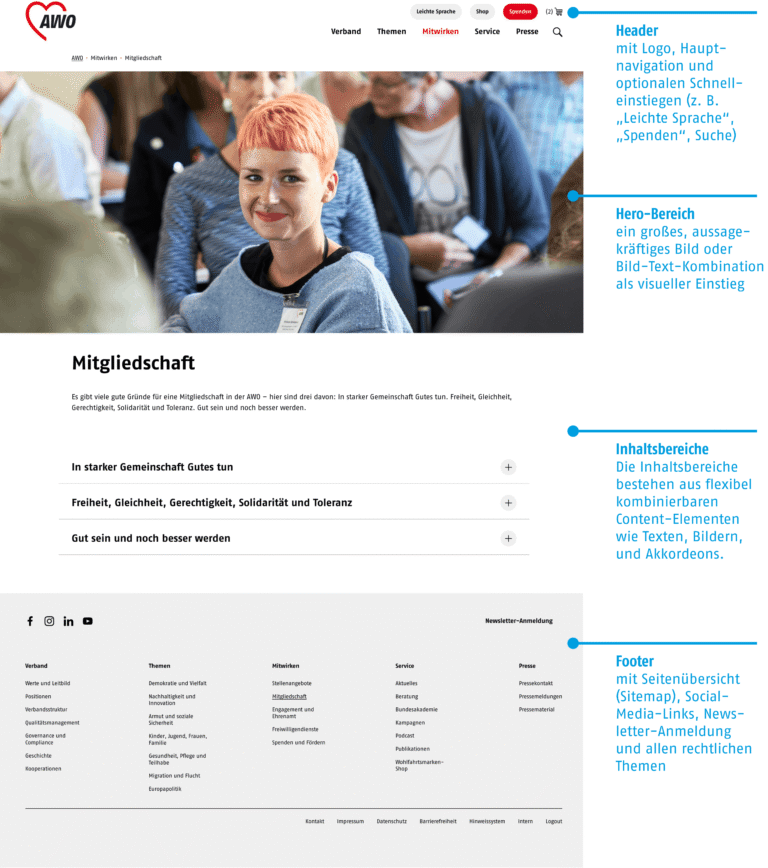

Beispiel einer AWO-Website mit markierten Bereichen für Header, Hero-Bild, Inhaltsbereiche und Footer.

Logo im Web

Das AWO-Logo ist ein eingetragenes Markenzeichen und muss auf Websites stets korrekt und in seiner Originalform eingesetzt werden. Es wird im Header vorzugsweise links oben platziert und verlinkt auf die Startseite. Es steht immer auf weißem Hintergrund und darf nicht verändert werden.

Für Websites wird das SVG-Format empfohlen, alternativ PNG mit transparentem Hintergrund. Als Richtwert gilt eine Mindesthöhe von 80 px für die Herzform.

Typografie im Web

Die AWO Fago Office prägt auch im Web das Erscheinungsbild der AWO. Alternativ kann die kostenfreie AWO Noto Sans eingesetzt werden. Arial und Helvetica dienen als Systemschriften.

Eine klare Schrifthierarchie, ausreichend große Schrift und angemessene Zeilenabstände sorgen für gute Lesbarkeit. Fließtext sollte mindestens 16 px groß sein, der Zeilenabstand etwa das 1,4- bis 1,6-Fache der Schriftgröße betragen.
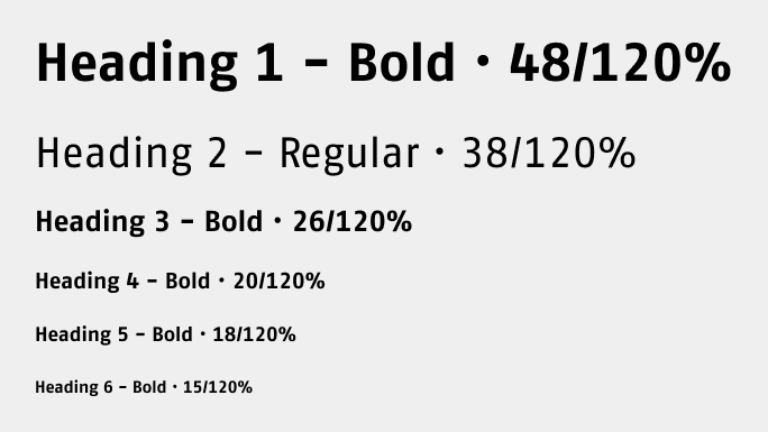
Übersicht von sechs Überschriftenebenen mit Schriftgrößen, Schriftschnitten und Zeilenabständen für AWO-Websites.

Farben und Buttons

AWO-Rot ist die prägende Farbe des digitalen Erscheinungsbildes. Es wird gezielt für Buttons, Links, aktive Navigationselemente und gestalterische Akzente eingesetzt. Weiß, Schwarz und Grautöne bilden die Grundlage für gut lesbare Inhaltsbereiche. Die Sekundärfarben ergänzen das Design und können zur Unterscheidung von Themen, Kategorien oder grafischen Elementen genutzt werden.

Buttons und Links machen Handlungsoptionen sichtbar und erleichtern die Navigation. Je nach Bedeutung stehen verschiedene Button-Varianten zur Verfügung. Primäre Buttons in AWO-Rot kennzeichnen die wichtigste Aktion eines Abschnitts. Sekundäre und weitere Button-Varianten werden für ergänzende Aktionen eingesetzt. Ihre Gestaltung muss einheitlich und eindeutig erkennbar sein.

Beispiele für die AWO-Farben, Buttons und Links auf Websites.
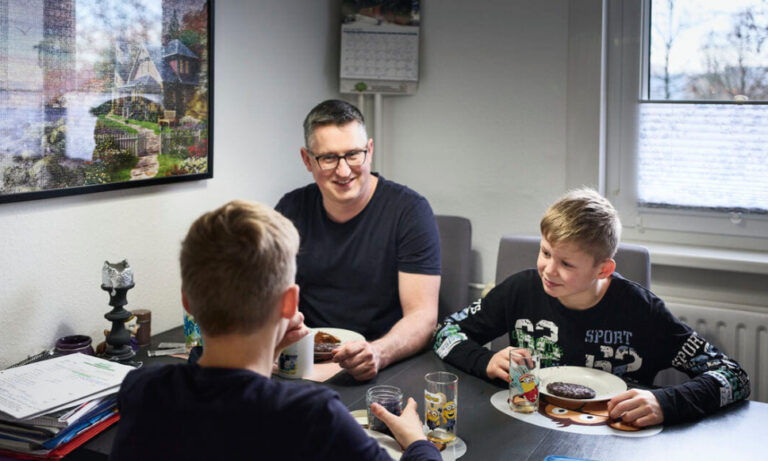
Ein Mann und zwei Jungen sitzt an einem Esstisch.
Authentisch: Echte Situationen statt künstlich inszenierter Szenen.
Ein Mann, eine Frau und zwei Jugendliche mit Inlineskates spielen draußen mit einem Basketball.
Lebensnah: Menschen in ihrem Alltag und ihrer Lebenswelt zeigen.
Älterer Mann und Mädchen pflanzen gemeinsam Setzlinge an einem Gartentisch.
Vielfältig: Unterschiedliche Menschen und Lebensrealitäten sichtbar machen.
Alt-Text: Ein älterer Mann und ein junger Mann betrachten gemeinsam eine Pflanze mit Wurzeln in einem Garten.
Auf Augenhöhe: Menschen würdevoll, respektvoll und gleichberechtigt darstellen.
Zwei ältere Damen stehen in einem Garten und riechen an Pflanzen.
Miteinander: Gemeinschaft, Zusammenhalt und gegenseitige Unterstützung sichtbar machen.
Ein junges Mädchen mit AWO-Mütze streckt die Zunge raus.
Natürlich: Authentische Farben und natürliches Licht statt auffälliger Filter.

Bildersprache und Bildformate

Bilder auf AWO-Websites zeigen Menschen und Situationen authentisch, lebensnah und vielfältig. Klischeehafte oder stereotype Darstellungen sind zu vermeiden.

Für Fotos werden JPG oder WebP empfohlen, für Logos und Grafiken SVG. Um die Ladezeiten gering zu halten, sollten Bilder vor dem Hochladen optimiert werden. Bildformate und Auflösungen richten sich nach dem jeweiligen Einsatzbereich:

  • Hero-Bild: 1920 px Breite bei 72 dpi
  • Bild neben Text: 530 px Breite bei 72 dpi
  • Bilddateien: Möglichst unter 2 MB

Mitgliedsantrag (Formulare)

Formulare sollten übersichtlich, verständlich und einfach auszufüllen sein. Klare Feldbeschriftungen, eindeutig gekennzeichnete Pflichtfelder und verständliche Fehlermeldungen unterstützen die Bedienbarkeit. Längere Formulare können in mehrere Schritte unterteilt werden.

Der Mitgliedsantrag sollte prominent und leicht auffindbar platziert sein. Empfehlenswert ist z. B. ein gut sichtbarer Call-to-Action-Button in der Navigation oder auf der Startseite, eine eigene Seite „Mitglied werden“ oder eine direkte Verlinkung aus thematisch passenden Inhaltsbereichen. Besucher*innen sollten nicht lange suchen müssen, um den Antrag zu finden.
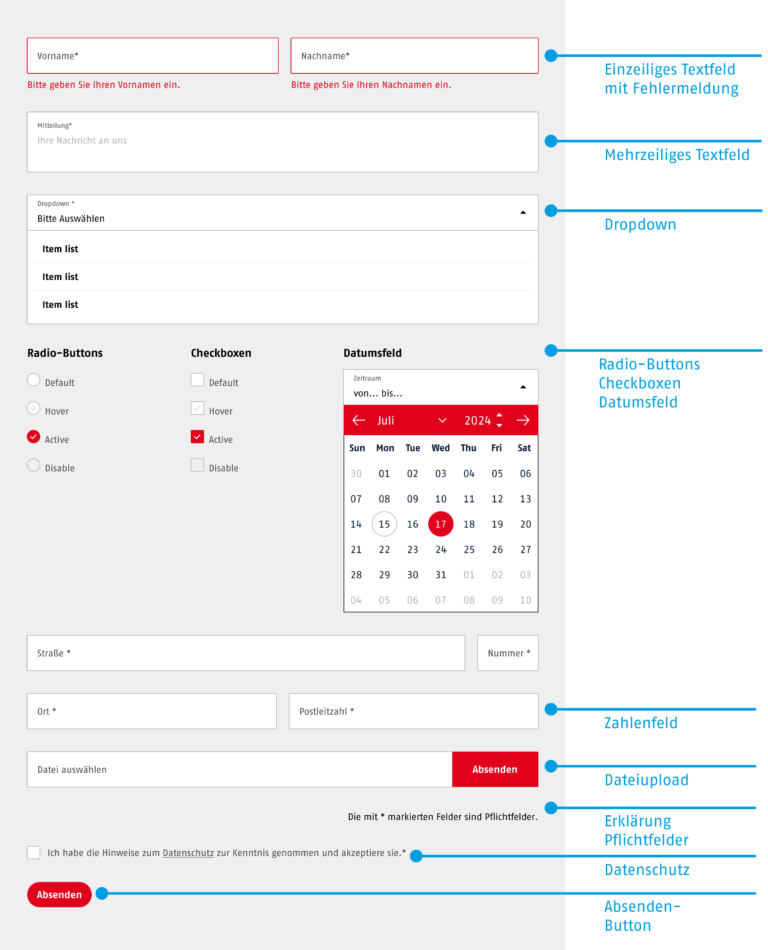
Das verwendete Feldformat sollte immer zur erwarteten Antwort passen. Eine Übersicht gängiger Formate:

  • Freitext-Felder (einzeiliges Textfeld) werden für kurze, freie Texteingaben genutzt. Geeignet für Angaben, bei denen keine vordefinierten Antwortmöglichkeiten sinnvoll sind.
  • Mehrzeilige Textfelder eignen sich für längere Freitexte, bei denen mehr als eine Zeile benötigt wird.
  • Ein Dropdown (Auswahlmenü) zeigt beim Klick eine Liste von Optionen, aus denen genau eine ausgewählt werden kann. Geeignet für Felder mit vielen vordefinierten Antwortmöglichkeiten, da es wenig Platz benötigt.
  • Radio-Buttons sind in der Regel rund und ermöglichen die Auswahl genau einer Option aus einer überschaubaren Liste – alle Optionen sind sofort auf einen Blick sichtbar, ohne dass ein Klick notwendig ist. Geeignet für Felder mit zwei bis maximal vier Optionen.
  • Checkboxen sind in der Regel eckig (quadratisch) und ermöglichen – im Gegensatz zu Radio- Buttons – die gleichzeitige Auswahl mehrerer Optionen. Außerdem werden sie für einzelne Ja/Nein-Bestätigungen verwendet, die aktiv angehakt werden müssen.
  • Datumsfelder sind spezielle formatierte Eingabefeld für Datumsangaben, häufig mit einem Kalender-Picker, über den das Datum ausgewählt werden kann.
  • Zahlenfelder akzeptieren ausschließlich numerische Eingaben akzeptiert. Typische Anwendungsfälle: Postleitzahl, Anzahl von Personen.
  • Datei-Upload ermöglicht es Besucher*innen, eine Datei hochzuladen.

Formulare sollten so kurz wie möglich gehalten werden – sowohl aus Nutzerfreundlichkeits- als auch aus Datenschutzperspektive sollten nur die Angaben abgefragt werden, die wirklich notwendig sind. Wenn der Antrag viele Felder umfasst, empfiehlt es sich, das Formular in mehrere Schritte aufzuteilen (sogenanntes Multi-Step-Formular). So sehen Besucher*innen auf einen Blick immer nur eine überschaubare Anzahl an Fragen und fühlen sich nicht von der Gesamtlänge des Formulars überwältigt.
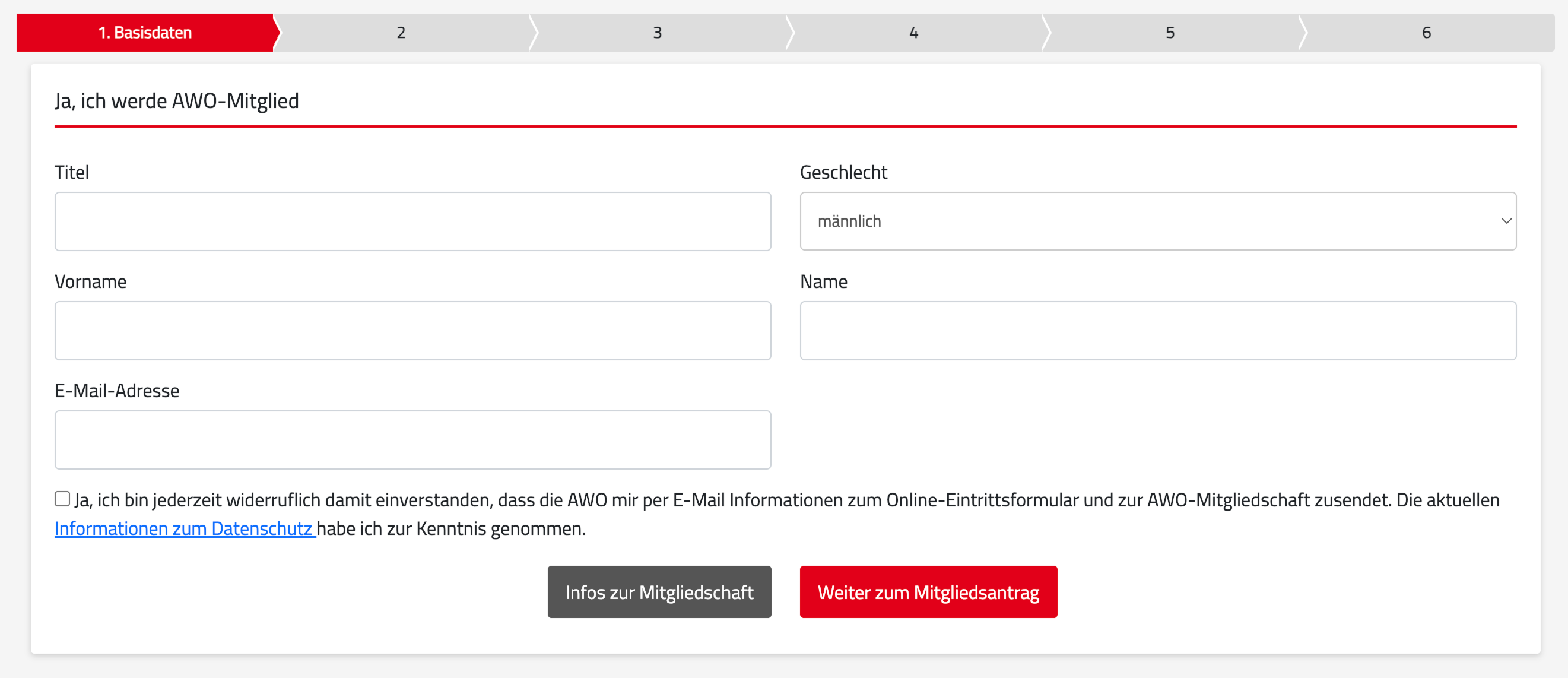
  • Bedingte Felder: Nicht alle Fragen sind für alle Besucher*innen relevant. Mit sogenannten bedingten Feldern (englisch: Conditional Logic) lassen sich Felder so einrichten, dass sie nur erscheinen, wenn vorher eine bestimmte Antwort gegeben wurde.
  • Pflichtfelder: Es sollten so wenige Pflichtfelder wie möglich verwendet werden – jedes zusätzliche Pflichtfeld erhöht die Hemmschwelle und kann dazu führen, dass Besucher*innen das Formular abbrechen. Als Pflichtfeld sollten nur Angaben markiert werden, die für die Bearbeitung des Antrags zwingend erforderlich sind. Optionale Felder können angeboten werden, sollten aber klar als freiwillig erkennbar sein. Pflichtfelder werden üblicherweise mit einem Sternchen (*) gekennzeichnet – mit einem erklärenden Hinweis am Anfang oder Ende des Formulars (z. B. „* Pflichtfeld“).
  • Bestätigung: Nach dem Absenden des Formulars sollte stets eine klare Rückmeldung erfolgen – z. B. durch eine Bestätigungsseite („Ihr Antrag wurde erfolgreich übermittelt“) und/oder eine automatische Bestätigungs- E-Mail. So wissen Besucher*innen, dass ihre Eingabe angekommen ist.
  • Datenschutz: Da bei Mitgliedsanträgen und anderen Formularen personenbezogene Daten erfasst werden, muss direkt beim Formular ein Hinweis auf die Datenschutzerklärung sowie eine entsprechende Einwilligungserklärung vorhanden sein – üblicherweise als Checkbox, die aktiv angehakt werden muss. Auf die entsprechende Datenschutzerklärung muss direkt innerhalb des Formulars verlinkt werden.
  • Mobile Tauglichkeit: Formulare sollten auf allen Endgeräten gut bedienbar sein.
  • Barrierefreiheit: Alle Felder sollten eindeutig beschriftet sein, Pflichtfelder klar gekennzeichnet und Fehlermeldungen verständlich formuliert – direkt neben dem betroffenen Feld.

Barrierefreiheit im Web

  • Kontraste und Farben: Texte und Bedienelemente müssen sich deutlich vom Hintergrund abheben. Für normalen Text gilt ein Mindestkontrast von 4,5:1, für große Schrift und wichtige grafische Elemente mindestens 3:1. Informationen dürfen nicht ausschließlich über Farben vermittelt werden.
  • Schriftgrößen und Lesbarkeit: Gut lesbare Schriftgrößen (empfohlen mindestens 16 px), ausreichende Zeilenabstände und kurze Absätze erleichtern das Lesen. Texte sollten verständlich formuliert und übersichtlich gegliedert sein.
  • Überschriften und Seitenstruktur: Jede Seite sollte eine eindeutige Hauptüberschrift (H1) besitzen. Weitere Überschriften folgen einer logischen Hierarchie (H2, H3 usw.). Eine klare Struktur erleichtert die Orientierung und die Nutzung mit Screenreadern.
  • Alternativtexte für Bilder: Informative Bilder und Grafiken benötigen aussagekräftige Alternativtexte, die den wesentlichen Inhalt beschreiben. Rein dekorative Bilder sollten von Screenreadern übersprungen werden können.
  • Navigation und Tastaturbedienung: Alle wichtigen Funktionen müssen auch ohne Maus bedienbar sein. Eine nachvollziehbare Navigation, sichtbare Tastaturfokusse und eindeutig beschriftete Links und Buttons erleichtern die Nutzung.
  • Formulare: Formulare benötigen verständliche Feldbeschriftungen, klar gekennzeichnete Pflichtfelder und hilfreiche Fehlermeldungen. Die Eingabefelder müssen in einer logischen Reihenfolge per Tastatur erreichbar sein.
  • Videos und Audioinhalte: Videos benötigen Untertitel für gesprochene Inhalte und wichtige Geräusche. Wesentliche visuelle Informationen sollten zusätzlich hörbar beschrieben werden. Audioinhalte sollten als Textfassung verfügbar sein.
  • PDFs und Downloads: PDFs sollten eine korrekte Dokumentstruktur, Tags, eine logische Lesereihenfolge und Alternativtexte enthalten. Wo möglich, sollten wichtige Informationen auch direkt als barrierefreie HTML-Seite angeboten werden.
  • Technische Barrierefreiheit: Websites müssen mit Screenreadern und anderen assistiven Technologien funktionieren. Inhalte sollten auch bei starker Vergrößerung, auf unterschiedlichen Bildschirmgrößen und ohne besondere Eingabegeräte nutzbar bleiben.
  • Barrierefreiheit regelmäßig prüfen: Barrierefreiheit sollte bereits bei Konzeption und Gestaltung berücksichtigt und regelmäßig überprüft werden – sowohl mit automatisierten Prüfwerkzeugen als auch durch manuelle Tests.

Download

  • Cover des AWO Corporate Design Handbuchs.

    AWO-Websites-Manual. Empfehlungen zu Gestaltung, Aufbau und Barrierefreiheit.